최근 개발 역량을 쌓기 위해 블렌더(Blender)를 활용한 3D 모델링 공부를 시작했습니다. 첫 연습 프로젝트로 일상에서 흔히 볼 수 있는 '커피 머그컵'을 제작해 보았는데요, 입문자가 겪기 쉬운 오류와 이를 해결하는 과정을 정리해 공유합니다.
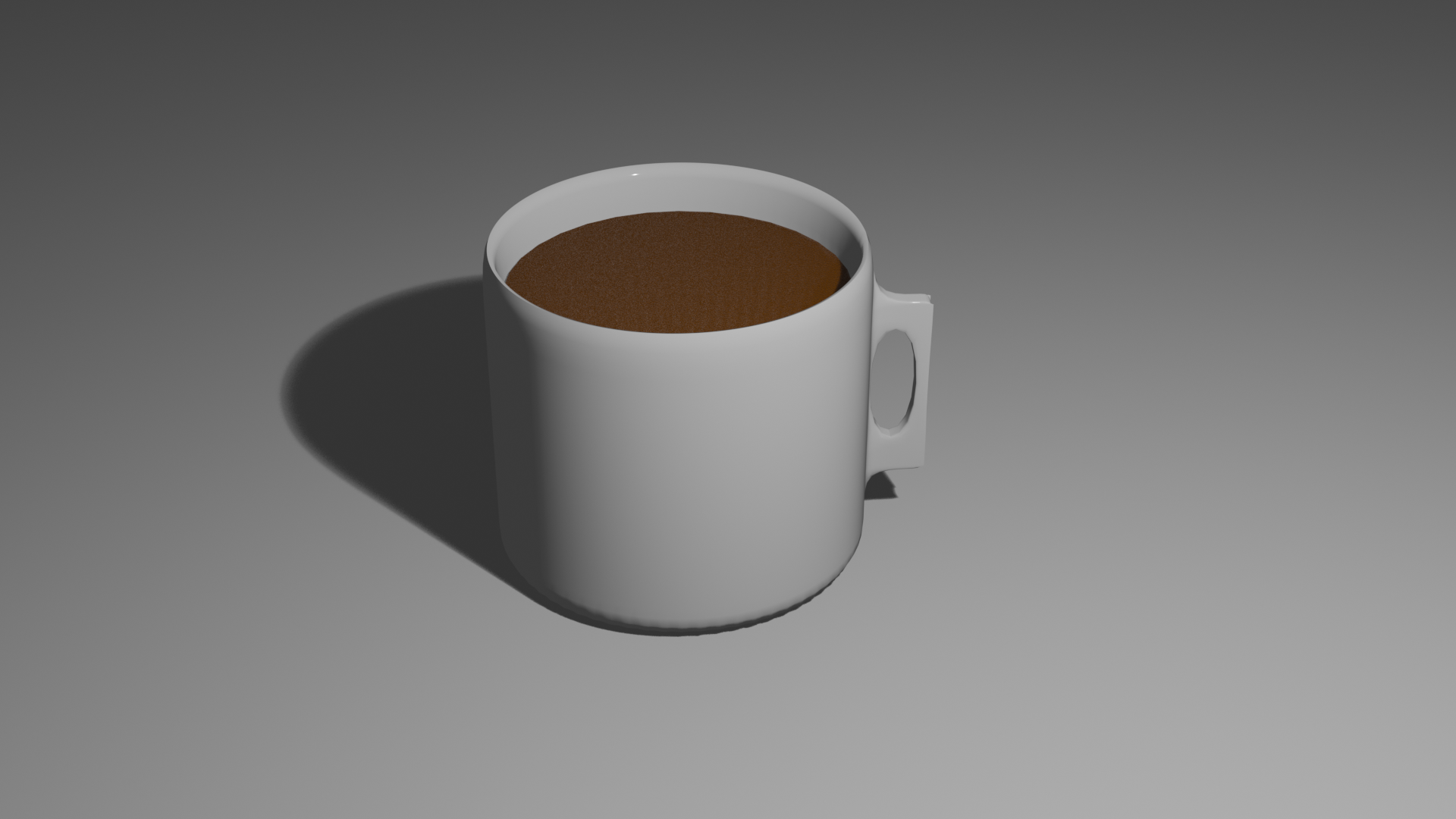
1. 기초 모델링: 실린더에서 머그컵 모양으로
가장 먼저 실린더(Cylinder)를 생성하여 컵의 바닥을 만들었습니다.
- 벽면 세우기: Inset(I) 기능을 사용해 컵의 두께를 잡고, 테두리 면을 Extrude(E)로 위로 뽑아 올려 벽면을 완성했습니다.
- 손잡이 제작: 컵 옆면에서 두 개의 면을 추출한 뒤, Bridge Edge Loops 기능을 사용하여 부드럽게 연결해 주었습니다.
2. 디테일의 핵심: Subdivision과 모서리 잡기
모델을 부드럽게 만들기 위해 Subdivision Surface 모디파이어를 적용했는데, 손잡이와 컵 입구가 너무 뭉개지는 현상이 발생했습니다. 이를 해결하기 위해 루프 컷 기술을 사용했습니다.
- Support Loops: 루프 컷(Ctrl + R)을 추가하여 모델의 구조를 단단하게 잡아주었습니다.
※ 그럼에도 매끄럽지 못해서 베벨을 적용했습니다만. 무언가 설정이 잘못되었는지 원하는대로 면이 생성되지 않아 포기했습니다.
3. 사실적인 재질 설정 (Material)
유리 질감과 커피 액체의 질감을 살리기 위해 Principled BSDF 설정값을 세밀하게 조정했습니다.
| 항목 | 유리(Glass) 설정 | 커피(Coffee) 설정 |
| Roughness | 0.000 (매끈한 반사) | 0.100 (액체의 광택) |
| Transmission | 1.000 (완전 투명) | 0.300 (반투명한 액체 느낌) |
| IOR | 1.450 ~ 1.500 (유리 굴절) | 1.333 (액체 굴절) |
💡 Tip: 컵 안의 커피 수면은 'Circle' 오브젝트로 만든 후, 반드시 F (Fill) 단축키로 면을 채워주어야 재질이 정상적으로 표현됩니다.
4. 렌더링 구도 잡기
최종 결과물을 얻기 위해 카메라 구도를 잡았습니다.
- Camera to View: 사이드바(N) 메뉴에서 이 옵션을 켜면, 제가 뷰포트를 움직이는 대로 카메라가 따라오게 되어 아주 직관적으로 구도를 잡을 수 있었습니다.
마무리하며
단순한 컵 모양이지만, 유리의 투명도와 액체의 표면장력 등을 고민하며 제작하니 모델링의 기초 원리를 깊게 이해할 수 있었습니다.
'VR' 카테고리의 다른 글
| [XR 연대기] 오감의 시네마를 설계한 VR의 아버지, 모튼 헤일릭(Morton Heilig) (0) | 2026.05.07 |
|---|---|
| [Book Review] 뒤늦게 펼친 ‘메타버스 모든 것의 혁명’: 거품이 걷힌 뒤에야 만난 진짜 이야기 (0) | 2026.05.06 |
| [Dev Log] 아빠의 도전: 아들을 위한 '굴착기 시뮬레이터' 제작기 (1일차) (0) | 2026.05.06 |
| [UE5 Guide] 언리얼 엔진 워크플로우 최적화: 레벨 에디터와 아웃라이너 정복 (0) | 2026.05.06 |
| [XR Case Study] 월마트의 VR 트레이닝: 산업 현장을 혁신하는 ‘실천’의 기술 (0) | 2026.05.06 |